
- מחשב (Windows או Mac) עם הדפדפן Google Chrome. בטלפון התוסף לא עובד.
- מפתח הרישיון מהמייל שקיבלתם אחרי הרכישה. בנסיון חינם – לא צריך מפתח, רק כתובת מייל לקבלת קוד אימות.
-
מוסיפים את התוסף ל-Chrome
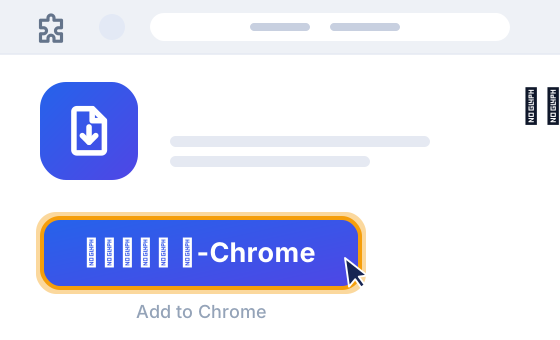
פותחים את דף התוסף בחנות Chrome, בכפתור שלמטה. בדף שנפתח לוחצים על הכפתור הכחול "הוספה ל-Chrome" (Add to Chrome).
-
מאשרים את ההוספה
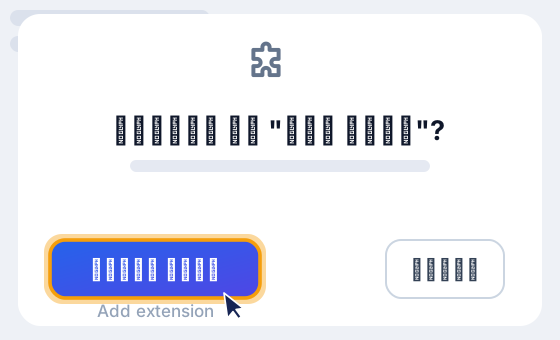
Chrome שואל אם להוסיף את "חוק פלוס". לוחצים "הוספת תוסף" (Add extension). אחרי כמה שניות התוסף מותקן.
-
מצמידים את הסמל לסרגל
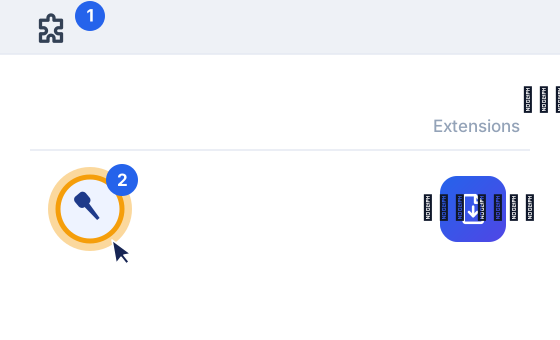
לוחצים על סמל חלק הפאזל ("תוספים") ליד שורת הכתובת. ברשימה שנפתחת, ליד "חוק פלוס", לוחצים על הנעץ.
מעכשיו הסמל של חוק פלוס תמיד בסרגל של Chrome.
-
פותחים את החלונית
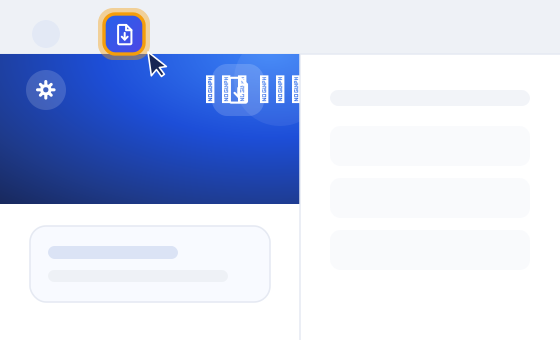
לוחצים על סמל חוק פלוס בסרגל. החלונית של התוסף נפתחת בצד המסך.
-
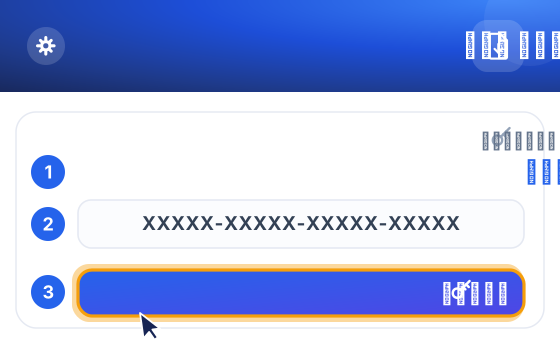
מזינים את מפתח הרישיון
במייל שקיבלתם מסמנים את המפתח ומעתיקים (Ctrl+C).
בחלונית לוחצים "הזנת מפתח רישיון", מדביקים את המפתח בשדה (Ctrl+V, או לחיצה ימנית ← "הדבקה") ולוחצים "הפעלה".
בנסיון חינם מדלגים על הצעד הזה: בהורדה הראשונה כותבים כתובת מייל, מקלידים את הקוד בן 6 הספרות שנשלח אליה, והנסיון מתחיל.
-
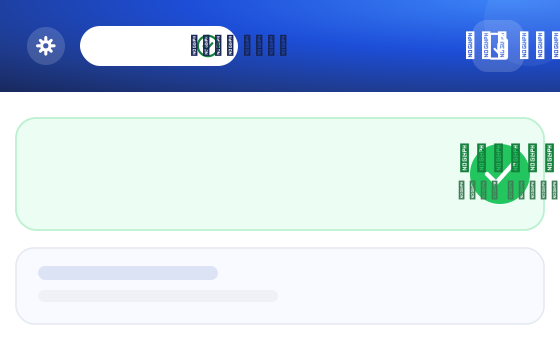
זהו – התוסף מוכן
מופיעה ההודעה "הרישיון הופעל".
מעכשיו: נכנסים לאתר בתי המשפט כרגיל, פותחים תיק ולוחצים "תיק נייר". החלונית מזהה את התיק ומציעה להוריד את כל המסמכים.
נתקעתם?
בתוך התוסף יש עזרה (סימן השאלה בראש החלונית): תשובות לכל הודעה שמופיעה, עם חיפוש. ואפשר תמיד לכתוב לנו: lawplus42@gmail.com – נחזור אליכם.